Google SlidesПопробовать

Google Slides Ваши идеи.
В центре внимания.

Создавайте презентации, которые запоминаются.
Вместе с командой. С помощью AI. Где угодно.

Всё начинается с вашей идеи. Прямо в браузере.
Ваша следующая большая идея
✦От вдохновения
к впечатлению.
Создавайте больше с Gemini
От идеи до овацийКак начатьРабота в командеДоступ и скачиваниеВопросы и ответы

Google Презентации:
один редактор, разные задачи.

Google Slides, или Google Презентации, — редактор слайдов в браузере. Он подходит для учебных выступлений, рабочих отчётов и проектов, над которыми вы работаете вместе.

01

Для учебного выступления

Начните с вопроса, который раскрывает ваша тема. Выделите основные тезисы и добавьте ссылки на источники рядом с данными.

02

Для командного проекта

Распределите разделы между участниками и договоритесь о единой структуре до оформления слайдов.

03

Для рабочего отчёта

Покажите результат, объясните изменения и завершите конкретным решением, которое ожидаете от аудитории.

Как создать презентацию
в Google Slides.

Короткая инструкция для веб-версии на компьютере: от нового файла до проверки перед показом.

  1. 1

    Откройте новый файл

    Войдите в аккаунт Google, откройте Google Презентации и создайте новый файл. Нажмите на название презентации, чтобы заменить «Презентация без названия» на понятное имя проекта.

  2. 2

    Задайте структуру

    Начните с цели выступления. Добавьте слайды с исходной проблемой, ключевыми аргументами и выводом. Для оформления выберите подходящий шаблон или макет, затем замените примерный текст своим.

  3. 3

    Добавьте содержание

    Разместите тезисы и иллюстрации на нужных слайдах. Оставляйте одну основную мысль на слайд, а пояснения для выступления переносите в заметки докладчика.

  4. 4

    Проверьте и передайте результат

    Запустите показ и проверьте читаемость заголовков, изображения и ссылки. Изменения при работе онлайн сохраняются автоматически. Затем настройте доступ или скачайте готовый файл.

Названия элементов могут отличаться в зависимости от языка интерфейса. Инструкция Google по созданию презентации.

Шаблоны Google Slides:
оформление под задачу.

Не начинайте с нуля. Выберите готовый макет, адаптируйте цвета и соберите презентацию в своём стиле.
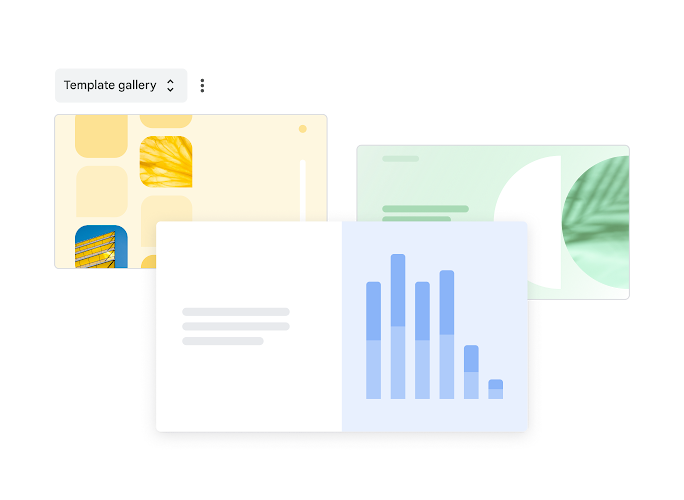
Галерея готовых шаблонов Google Slides
ОФОРМЛЕНИЕ

Хороший дизайн уже внутри.

Комбинируйте готовые макеты с заголовками, графиками и изображениями. Меняйте содержание — сохраняйте цельность.

Работайте с выбранным оформлением в Google Slides.

Gemini в презентациях:
помощь с первым слайдом.

Опишите, что хотите рассказать. Gemini поможет создать слайд, подобрать структуру и превратить ваши материалы в визуальную историю.

01 Задайте направление02 Добавьте контекст03 Доведите до своего стиля

Создание и редактирование слайдов по запросу сейчас доступны на компьютере на английском языке в поддерживаемых планах. У других функций Gemini могут быть иные условия. Доступность конкретной функции уточняйте в справке Google. Подготовить презентацию с ИИ.

✦Из заметок — в продуманный слайд

Совместная работа
в Google Презентациях.

Ваша команда может работать в одном файле. Без пересылки копий и путаницы в версиях.
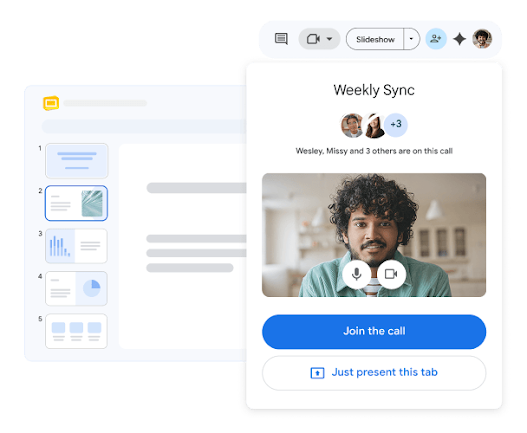
Совместная работа и видеозвонок в Google Slides
АМДНа одной волне.
◎

Редактируйте одновременно

Каждый видит изменения в реальном времени. Идеи встречаются на одном слайде.

▤

Обсуждайте в контексте

Оставляйте комментарии рядом с нужным элементом и возвращайтесь к обсуждению, когда удобно.

◇

Делитесь на своих условиях

Выбирайте, кто может смотреть, комментировать или редактировать презентацию.

Как использовать
документы для AI-слайда.

Используйте документы на Google Диске как контекст для Gemini. Соберите ключевые мысли в слайд, затем проверьте факты и добавьте собственный взгляд.

✦

Вы задаёте смысл.
Gemini помогает с формой.

Создание слайда с опорой на материалы Google Диска
Докладчик показывает презентацию коллегам в современном офисе

Как показывать слайды
и пользоваться заметками.

Показывайте презентацию прямо в браузере или в Google Meet. Используйте режим докладчика, чтобы видеть заметки и уверенно вести аудиторию от слайда к слайду.

Продолжить работу в онлайн-редакторе
Режим докладчикаGoogle MeetВидеозапись*

*Запись презентаций и отдельные возможности Meet доступны в поддерживаемых планах.

Работа с телефона,
офлайн и с файлами PowerPoint.

▱

В браузере и на телефоне

Готовьте идеи за рабочим столом, проверяйте слайды на ходу и показывайте их с удобного устройства.

На Android используйте приложение Google Презентации.
▧

Ваши привычные файлы

Открывайте презентации PowerPoint и работайте с ними в Google Slides. Проверяйте сложное оформление после импорта.

Файлы PowerPoint можно открыть в Google Slides.
Подготовить презентацию из файла

Как открыть доступ
или скачать презентацию.

Ссылка подходит для работы с актуальной версией. Отдельный файл удобен, если нужно отправить результат вложением или открыть его в другом редакторе.

Настройте доступ для участников

Откройте настройки доступа в презентации, укажите аккаунт получателя и выберите роль.

Читатель
Для просмотра готовых слайдов.
Комментатор
Для обратной связи без изменения содержания.
Редактор
Для участника, который будет менять слайды.

Для доступа по ссылке проверьте раздел «Общий доступ», выберите нужный вариант и скопируйте ссылку. Рабочая или учебная организация может ограничивать внешнее предоставление доступа.

Источник: справка Google о правах доступа.

Выберите PDF или PowerPoint

В веб-редакторе откройте меню «Файл», выберите «Скачать» и нужный формат. Проверьте скачанную копию перед отправкой.

PDF
Для чтения и печати статичных слайдов. Переходы и интерактивные элементы не сохраняют поведение презентации.
PPTX
Для дальнейшей работы в PowerPoint. Проверьте шрифты, расположение объектов и эффекты после открытия.

Скачанный файл — отдельная копия: последующие правки в Google Slides не обновят её автоматически.

Источник: справка Google о передаче презентации.
Попробовать

Доступ и неполадки:
ответы на вопросы.

Можно ли пользоваться Google Slides бесплатно?+
Базовые функции доступны с аккаунтом Google. Расширенные возможности для организаций и отдельные функции Gemini зависят от подписки и настроек аккаунта. Актуальные планы и условия проверяйте на сайте Google Workspace.
Что делать, если получатель видит «Нет доступа»?+
Попросите получателя проверить, в какой аккаунт Google он вошёл. Сопоставьте его адрес с аккаунтом, которому предоставлен доступ. Если файл принадлежит организации, уточните у её администратора, разрешено ли делиться им с внешними пользователями.
Как вернуть предыдущую версию презентации?+
Если у вас есть право редактирования, откройте историю версий через меню «Файл» или значок последнего изменения. Выберите нужную версию. Можно восстановить её либо создать отдельную копию, чтобы сравнить содержание перед заменой текущего файла.
Почему не отображается Gemini?+
Убедитесь, что открыт аккаунт с подходящей подпиской. Для рабочего или учебного аккаунта уточните настройки у администратора. Проверьте поддержку языка и конкретной функции: наличие боковой панели не означает, что доступны все операции с AI.
Google Slides

Следующая большая история —
ваша.

Создавайте. Делитесь. Вдохновляйте.

Попробовать